Menú digital para tu taquería: precios, extras y pedidos con QR
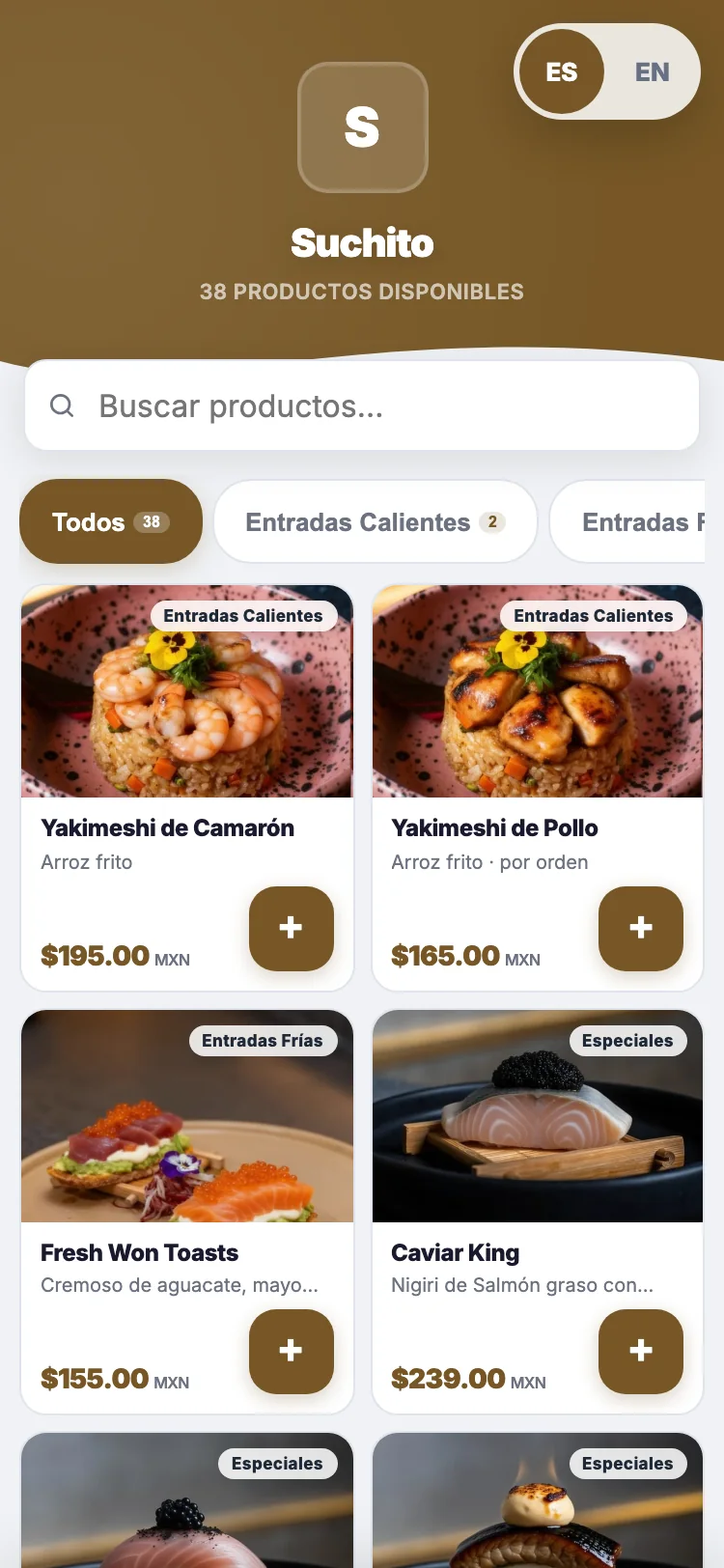
Un menú digital para una taquería debe dejar ver qué vendes, cuánto cuesta y cómo pedirlo desde el celular. Con Fichita puedes mostrar la carta por QR, editar platillos y elegir entre consulta del menú, pedido por WhatsApp o comanda a cocina. El modo y el plan se acuerdan al configurar el negocio; puedes explorar la demostración de la carta digital antes de decidir.
Empieza por lo que el cliente necesita decidir
El menú de una taquería no necesita tener muchas pantallas. Necesita distinguir un taco individual de una orden, explicar qué incluye y mostrar las bebidas sin obligar a ampliar una foto. Una estructura práctica es tacos, especialidades, bebidas y extras. Si manejas desayuno y cena, indica el horario de cada grupo.
| Sección | Qué mostrar | Qué aclarar |
|---|---|---|
| Tacos | Pastor, bistec, suadero | Precio por pieza y tipo de tortilla |
| Especialidades | Gringas, volcanes, órdenes | Cantidad de piezas e ingredientes incluidos |
| Bebidas | Agua fresca, refresco | Tamaño de vaso o botella |
| Extras | Queso, aguacate, porción adicional | Qué tiene costo y qué va incluido |
Cómo pasar de tu menú impreso a un QR
- Reúne una lista vigente. Nombre del producto, descripción corta, unidad y precio. Evita partir de una foto donde ya se corrigieron precios a mano.
- Sube fotos que representen la porción. Si una foto muestra tres tacos y vendes uno, acláralo junto al precio.
- Configura opciones y extras. Distingue una elección obligatoria, como el tamaño, de un extra opcional con costo. Revisa qué configuración admite tu carta.
- Marca lo agotado. En Fichita puedes actualizar la disponibilidad desde el panel. El equipo debe mantenerla al día durante el turno.
- Prueba el QR impreso. Escanéalo en el lugar donde irá, con la iluminación del local y desde dos teléfonos.
¿Sólo carta, WhatsApp o pedidos a cocina?
Sólo carta sirve si el mesero seguirá tomando la orden. WhatsApp permite al cliente armar el pedido y abrir un mensaje para enviártelo; alguien debe leerlo y confirmar la entrega. Pedido a cocina crea una comanda con folio para trabajar en el tablero. No son tres nombres para el mismo proceso.
Si quieres identificar la mesa, utiliza el QR asignado a esa mesa. Un QR general compartido en Instagram puede servir para consultar tu carta, pero no identifica por sí solo dónde está sentado el cliente. Revisa el flujo completo en la guía de pedidos de restaurante.
Otra ronda de tacos, pedir ayuda y pagar por persona
En el servicio por mesa, cada nueva orden crea una ronda con folio y estado, y el consumo se acumula durante la visita. El cliente puede llamar al mesero o pedir la cuenta; el aviso aparece en el comandero para que alguien lo atienda. También se contempla repartir la cuenta por persona o en partes iguales, con cobro en línea cuando está conectado.
Si tus clientes prefieren escribirte
Fichita Menú + Bot añade conversación sobre la carta, cambios de cantidades y notas, resumen antes de confirmar e intervención de tu equipo. La versión con bot sigue en entorno de pruebas y se presenta en demo guiada; no viene activada por imprimir el QR. Para ventas fuera del local, consulta pedidos para recoger y a domicilio.
Qué revisar antes del primer turno
- El precio mostrado coincide con la porción y los extras.
- La nota del cliente llega legible al equipo que prepara.
- Los agotados no siguen ofreciéndose.
- Hay una persona pendiente del WhatsApp o del tablero.
- El cliente sabe cuándo su orden está confirmada y dónde recogerla.
- Tienes una alternativa si falta internet: menú impreso y toma manual de pedidos.
Cómo saber si el cambio ayuda
Durante una semana registra cuántos pedidos hubo que corregir por precio, porción o ingrediente. Compara después usando el mismo criterio. Los escaneos indican que alguien abrió la carta; no prueban que compró. No necesitas prometer más ventas para evaluar si tu menú se entiende mejor.
Probar Fichita en una taquería
La página de Fichita Carta muestra las pantallas del comensal y de cocina. Sus planes y disponibilidad se confirman por separado: el precio de una ficha de reseñas no es el precio del sistema de pedidos. Para plantear tu caso, indica cuántas mesas tienes, si vendes para recoger y quién recibirá las comandas.
Preguntas frecuentes
¿Puedo cambiar precios sin imprimir otro QR?
Sí. El QR apunta a la carta digital; los cambios de contenido se hacen en el panel. Comprueba que guardaste el cambio y abre de nuevo la carta antes del turno.
¿Necesito una aplicación para que mis clientes vean el menú?
No. La carta se abre en el navegador del teléfono al escanear el QR. El cliente necesita conexión a internet.
¿El mismo QR sabe en qué mesa está el cliente?
Un QR general no identifica la mesa. Para ese flujo se configura un QR por mesa y se prueba que la comanda conserve esa referencia.
Ver la carta digital en acción
Explora el menú y el flujo de pedidos. Consulta disponibilidad, plan y configuración para tu restaurante.
Ver demo y disponibilidad