Cómo dividir la cuenta de un restaurante desde un QR
Para dividir la cuenta desde un QR necesitas identificar la mesa, reunir sus rondas y definir cómo se reparte el consumo. Fichita contempla cuentas por persona o en partes iguales, con lo pagado y lo pendiente a la vista. El pago con tarjeta requiere una cuenta de cobro del restaurante y la integración activa; mostrar o repartir una cuenta no confirma un pago.
Un QR por mesa, una visita con varias rondas
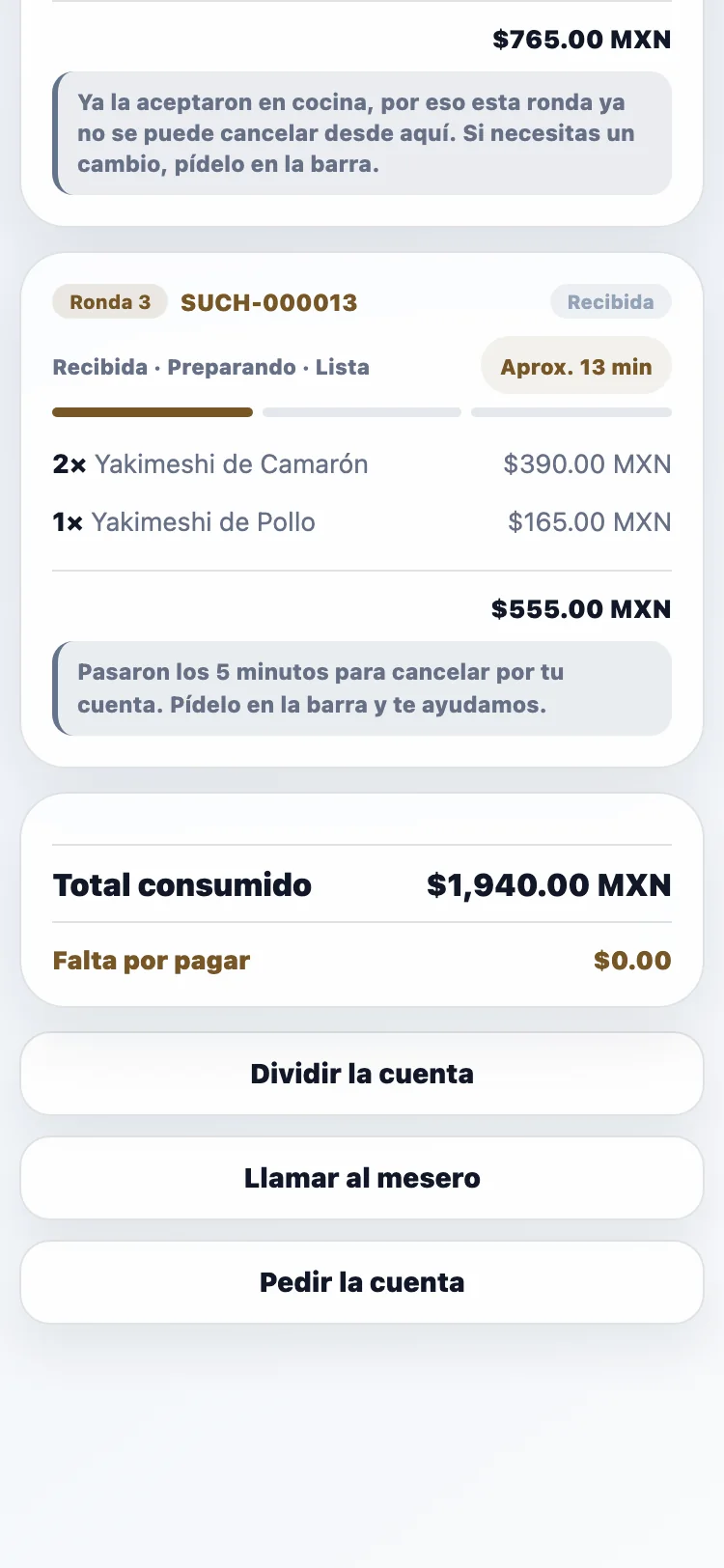
Un grupo puede pedir comida, añadir bebidas y ordenar postre después. El QR de esa mesa conserva la referencia: cada pedido forma una ronda con su folio y avance, y el consumo se acumula durante la visita. Así el personal puede revisar a qué mesa corresponde cada comanda.
El QR general del menú no sabe por sí solo dónde se sentó el cliente. Si quieres trabajar con cuentas de mesa, configura los puntos de pedido y prueba cada uno antes de colocarlo. La misma carta alimenta las mesas; no necesitas mantener una lista de precios diferente para cada QR.
Dos formas de repartir
| Forma | Cómo funciona | Qué revisar |
|---|---|---|
| En partes iguales | Creas las cuentas por persona. Si no hay consumos asignados, el total se reparte entre ellas. | El número de personas y los importes antes de pagar. |
| Por consumo | Al ordenar, asignas la ronda a una persona. Cada cuenta reúne sus platillos; lo no asignado queda aparte. | Quién cubre las rondas sin asignar y los productos compartidos. |
Ejemplo ilustrativo: una cuenta de $555 MXN, sin propina, entre tres personas equivale a $185 por persona. No representa una tarifa del software ni una obligación de propina. Si unas personas consumieron más que otras, acuerden el reparto antes de iniciar los cobros.
Pagar desde el teléfono
Con una integración habilitada, el cliente puede pagar toda la mesa o su parte mediante un enlace del proveedor de cobro. Al pagar la mesa completa puede elegir una propina o dejarla en cero. Las comisiones, los medios admitidos y el depósito dependen del proveedor y de la cuenta del restaurante.
El sistema acredita el pago cuando lo confirma la pasarela. Crear el enlace o recibir una captura del cliente no basta. El equipo debe revisar lo pagado y lo que falta, especialmente si combina pagos digitales con caja. La guía de cobro sin terminal explica esta diferencia.
Ayuda y cuenta sin salir del QR
El comensal puede llamar al mesero o pedir la cuenta. El aviso llega al comandero con el motivo y el personal lo marca como atendido. Esto organiza la solicitud; no sustituye al equipo ni significa que alguien ya acudió a la mesa.
Qué probar con tu equipo
- Crea una visita de prueba y envía dos rondas desde el QR correcto.
- Reparte un consumo en partes iguales y otro por persona. Revisa las rondas sin asignar.
- Comprueba los avisos para llamar al mesero y pedir cuenta.
- Prueba el cobro y su confirmación con la integración elegida, incluyendo una operación que no se complete.
- Revisa el saldo antes de dar por cerrada la atención.
En la demostración de Fichita para restaurantes se recorre el menú, las mesas, el comandero y la cuenta. Los módulos y la puesta en marcha se confirman en la propuesta; la versión con bot continúa en entorno de pruebas.
Preguntas frecuentes
¿Se puede dividir por consumo o en partes iguales?
Fichita contempla ambas formas. Por consumo se asigna la ronda a una persona y lo no asignado queda aparte. Si no hay consumos asignados, las cuentas creadas pueden repartir el total en partes iguales.
¿Dividir la cuenta activa el pago con tarjeta?
No. El reparto y el cobro son funciones distintas. Para pagar en línea hace falta una cuenta propia del restaurante y una integración de pagos habilitada.
¿El cliente puede pedir ayuda desde el QR?
Sí. Puede llamar al mesero o pedir la cuenta. El aviso llega al comandero y una persona del equipo lo marca como atendido.
Ver la carta digital en acción
Explora el menú y el flujo de pedidos. Consulta disponibilidad, plan y configuración para tu restaurante.
Ver demo y disponibilidad