Cómo actualizar precios y agotados en tu menú sin reimprimir el QR
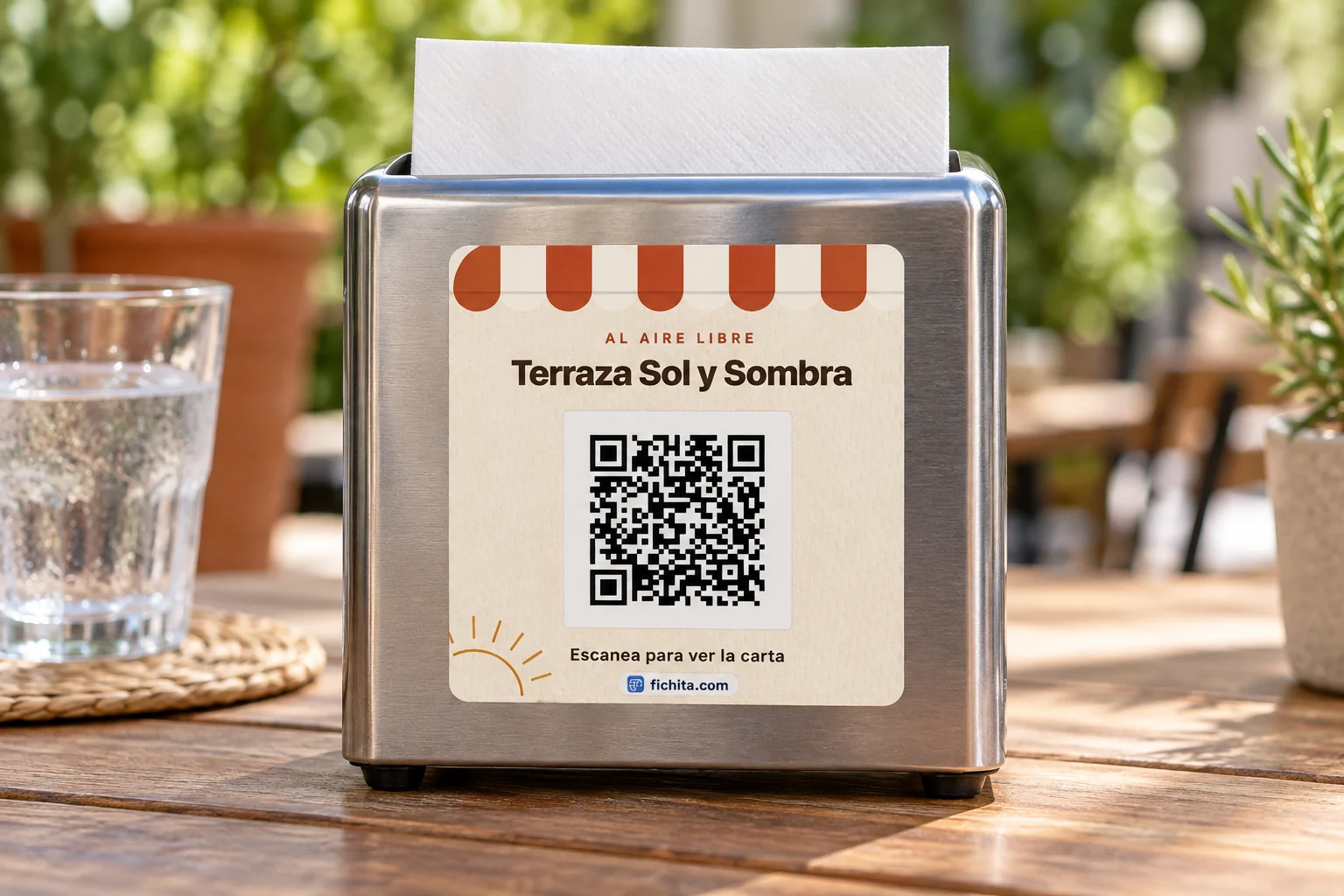
Para cambiar precios sin reimprimir el QR necesitas un menú editable detrás de una dirección estable. El código de la mesa abre esa dirección; los platillos, fotos y precios se cambian en la página. Antes de contratar, pide probar un cambio de precio y un producto agotado desde otro teléfono.
El QR y el menú cumplen tareas distintas
Un QR puede abrir un PDF, una carta web o un enlace administrado por un proveedor. La palabra «dinámico» por sí sola no explica qué podrás editar. Pregunta quién mantiene la dirección, quién puede actualizar la carta y qué ocurre cuando termina el servicio.
| Opción | Cómo cambias un precio | Qué comprobar |
|---|---|---|
| PDF en una dirección estable | Sustituyes el documento conservando su enlace. | Que los clientes abran la versión nueva y puedan leerla en el teléfono. |
| Carta web editable | Modificas el producto desde un panel. | Precio, variantes y disponibilidad en la vista del cliente. |
| QR con destino administrado | Cambias la dirección a la que conduce. | Si incluye un editor de menú o únicamente redirige a otra página. |
Si estás decidiendo entre las primeras dos opciones, revisa la comparación de menú digital y PDF. Conserva una copia de tus productos, descripciones y fotos para poder recuperarlos si cambias de servicio.
Agotado hoy no significa eliminado para siempre
Cuando un platillo volverá mañana, pausar su disponibilidad evita tener que capturarlo otra vez. Define quién avisa desde cocina, quién hace el cambio y quién lo reactiva después de comprobar que ya se puede preparar.
También revisa las dependencias. Si se acaba una salsa usada en tres platillos, apagar uno no resuelve los otros dos. Un interruptor manual no demuestra que exista inventario automático por ingrediente. Para bebidas con tamaños y extras, comprueba las opciones además del producto principal.
Una prueba concreta para pedirle al proveedor
Hazla en una carta de pruebas, antes de mostrar el QR a tus clientes. Usa un teléfono como administrador y otro como comensal. Anota lo esperado y lo que realmente sucede:
- Guarda el enlace inicial. Escanea la pieza impresa y comprueba que abre el negocio y, cuando corresponda, la mesa correcta.
- Cambia un precio de ejemplo. Abre de nuevo el mismo QR desde el segundo teléfono y verifica el importe. Comprueba también una página que ya estaba abierta: pregunta cuándo necesita recargarse.
- Marca un platillo como agotado. Revisa si desaparece o queda deshabilitado, y si todavía permite agregarlo al pedido.
- Prueba un carrito anterior. Agrega el platillo antes de pausarlo y pregunta cómo se resuelve al confirmar. No confundas una carta actualizada con una orden ya aceptada por cocina.
- Reactiva y vuelve a escanear. Confirma que regresan nombre, descripción, foto y precio correctos, sin cambiar la pieza impresa.
Si solo muestras el menú, céntrate en la lectura y las actualizaciones. Si vas a recibir órdenes, amplía la prueba con el recorrido de pedidos y comandas a cocina. Son necesidades que conviene cotizar por separado.
Lo que puedes revisar en Fichita
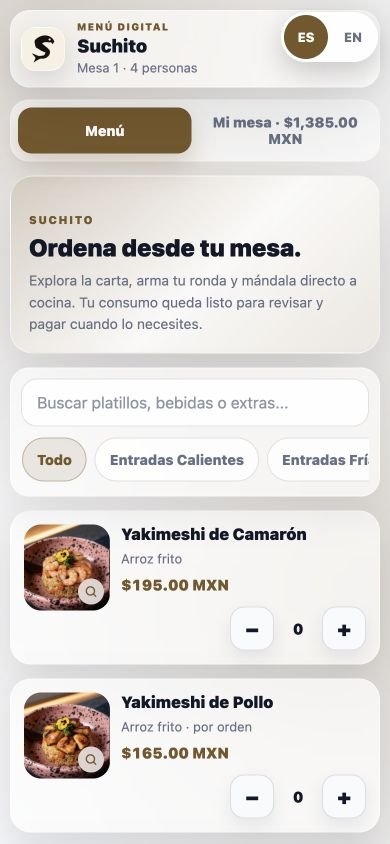
Fichita muestra una carta con buscador, categorías y precios. Su página de producto describe la edición desde el teléfono y el control de platillos disponibles. Menú todavía se anuncia sin venta abierta y con precio por definir; la versión con bot está en pruebas. Consulta el estado actual y cómo solicitar aviso, y pide revisar el proceso completo con tu carta antes de contratar.
La portada utiliza el diseño original Terraza como etiqueta plana en un servilletero. La pieza debe quedar accesible, sin arrugas ni reflejos sobre el QR. Prueba una muestra ya colocada antes de imprimir todo el lote. Una impresión con un símbolo NFC no incorpora por sí sola un chip.
Qué incluir en tu solicitud de propuesta
Envía cuántos productos y variantes manejas, cuántas mesas necesitan QR, quién editará los precios y si buscas solo mostrar la carta o también recibir pedidos. Pide que distingan carga inicial, servicio, renovación, piezas físicas y soporte. Así compararás el mismo alcance y podrás evaluar la demo con un caso de tu operación.
Preguntas frecuentes
¿Tengo que cambiar el QR cuando cambio un precio?
No, si el QR conserva una dirección estable y editas el menú que abre. Si cambias esa dirección o el proveedor deja de mantenerla, tendrás que resolver el destino del código antes de seguir usándolo.
¿Conviene borrar un platillo cuando se acaba?
Si volverás a venderlo, conviene marcarlo como no disponible y conservar su información. Comprueba cómo lo ve el cliente y qué sucede si ya lo había agregado a un pedido.
¿Un menú editable descuenta ingredientes automáticamente?
No necesariamente. Marcar disponibilidad de forma manual no equivale a controlar existencias por ingrediente. Pide una demostración de ese proceso si necesitas inventario automático.
¿Ya puedo comprar Fichita Menú desde esta guía?
La página de Menú indica que aún no está a la venta y que el precio está por definir. Puedes explorar la demo y solicitar aviso de disponibilidad. La versión con bot se presenta en entorno de pruebas y requiere una propuesta específica.
Ver la carta digital en acción
Explora el menú y el flujo de pedidos. Consulta disponibilidad, plan y configuración para tu restaurante.
Ver demo y disponibilidad